英語の音の聞き比べアプリ(English Sound Selector)
英文を貼り付け、聞きたい単語やフレーズを選んで音声リストに追加し、間を空けて聞き比べるためのアプリです。desk と street、task と risk のような似た音や、repairs → repairs the roof → while he repairs the roof と範囲を広げたときの聞こえ方を、その場で比べられます。サーバーはなく、静的ファイルを GitHub Pages に置いているだけです。貼った英文は、アプリからは外へ送りません。 読み上げはブラウザの Web Speech API が行います。
このページは、その仕組みと、作るうえで判断したことの解説です。
全体の構成
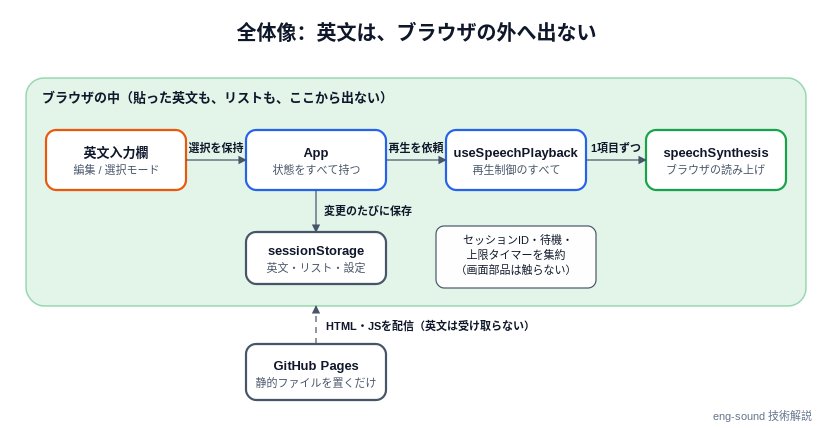
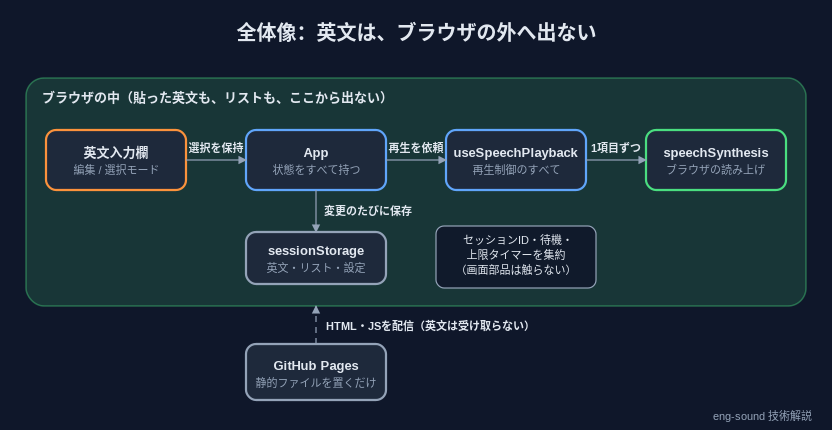
React と TypeScript(strict)で書き、Vite でビルドしています。英文学習アプリなど、ほかのアプリは素のHTML / JavaScript ですが、このアプリは状態と非同期の再生制御が複雑なので、React を使うことにしました。ただし、状態管理ライブラリやUIライブラリは入れず、useState・useRef・useEffect だけで書いています。
src/
  App.tsx                 状態をすべて持つ
  components/             Header / SourceTextPanel / CurrentSelectionPanel /
                          PlaybackSettings / SpeechList / SpeechListItem / PlaybackControls
  hooks/useSpeechPlayback.ts   再生制御のすべて(セッション・タイマー・停止)
  utils/                  副作用のない関数
    normalizeText.ts      選択文字列の正規化
    selection.ts          選択の保持・更新の判定
    splitForFullText.ts   全文再生の分割
    voice.ts              音声の選び方
    sessionStore.ts       sessionStorage の読み書き
  types/speech.ts         型
画面の部品から speechSynthesis を直接呼ぶことはありません。再生に関わる処理は useSpeechPlayback だけに閉じ込め、ほかの部品は「再生して」「止めて」と頼むだけにしています。純粋な関数は utils/ に分け、テストしやすくしています。
アプリの中心は、この3つの操作です。
選ぶ → 追加する → 間を空けて聞き比べる
設計上の優先順位も、この順で決めました。選んだ文字列を正確に保持できること、複数項目を独立した発話として順に再生できること、停止が確実に効くことが先で、見た目は最後です。
選んだ範囲を保持する
ボタンを押すと、選択が消える
テキスト選択は、ボタンを押すとフォーカスが外れて、画面上の選択表示が消えることがあります。そのため、ボタンを押した時点で「いまの選択」を読み直す作りにすると、選択部分を再生 や 音声リストに追加 が空文字になってしまいます。
そこで、選択が変わった時点で、位置と文字列を状態として持っておきます。
type TextSelection = { start: number; end: number; text: string };
ボタンは、持っている text を使います。ブラウザ上の選択が解除されても(ボタンのタップ、入力欄の外のタップ、フォーカスの移動)、保持中の選択は消しません。選択が消えるのは、次の3つのときだけです。
- 本文が変更されたとき(位置がずれるため)
✕を押したとき- 入力欄で別の範囲を選び直したとき(置き換え)
これは updateSelection という1つの関数にまとめています。長さ0の選択や、空白だけの選択が来たときは、いまの選択をそのまま返します。
スマホで選択イベントが届かない
textarea の select や mouseup は、スマホでは選択操作のたびに届かないことがあります。そのため、document の selectionchange も併用しています。イベントが来たとき、アクティブな要素が英文入力欄なら、selectionStart と selectionEnd を読み直します。
編集モードと選択モード
スマホの textarea を長押しして範囲選択すると、キーボードが出て、画面の下半分が隠れます。すると 現在の選択 や 音声リストに追加 が見えなくなります。
そこで、入力欄に2つのモードを設けました。
| モード | 入力欄 | 用途 |
|---|---|---|
| 編集 | 編集できる | 貼り付け・修正 |
| 選択 | readOnly |
範囲を選んで再生・追加(キーボードが出ない) |
貼り付けると、反映後に自動で選択モードへ切り替わります。続けて直したいときは、利用者が 編集 に戻します。この一手間は、仕様として受け入れました。readOnly でも、ブラウザ標準の長押し・選択ハンドルは使えます。
一部の iOS Safari では、readOnly の textarea で範囲選択が安定しない可能性があります。その場合の代わりの方法(readOnly をやめて inputMode="none" にする)も決めてありますが、実機で確かめて必要になるまでは採用していません。
句読点は消さない
選択文字列は、前後の空白を取り、内側の連続した空白・改行を1つの半角スペースにそろえます。それだけです。句読点は消しません。 street と street. では、文末のイントネーションが変わります。その違いを聞き比べられることが、このアプリの使い道に合うからです。選んだ語順を直したり、勝手に単語へ分けたりもしません。
各項目を、独立した発話として読む
リストの desk と street を "desk street" とつないで1回で読ませると、2語が一続きに発音され、間も入れられません。そのため、項目ごとに SpeechSynthesisUtterance を作り、1つ読み終わってから次を読みます。
desk を読む → onend → 休止(1.0秒など)→ street を読む → onend
休止は、前の発話の onend が届いたあとから数えます。発話時間を推定して、タイマーだけで次へ進める作りにはしていません。
発話を「結果を返す Promise」にする
1つの発話は、Promise にしています。結果は例外ではなく、値として返します。
type SpeakResult =
  | { status: "ended" }                    // 読み終わった
  | { status: "timeout" }                  // 上限タイマーで打ち切った
  | { status: "interrupted" }              // 停止・新しい再生による中断
  | { status: "error"; error: string };    // 本当のエラー
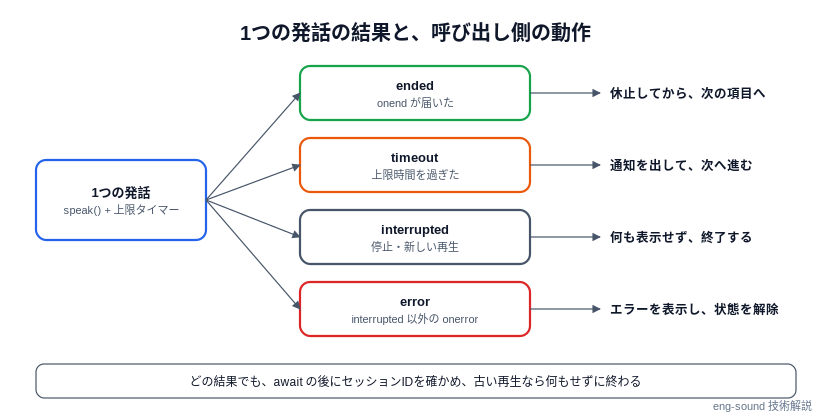
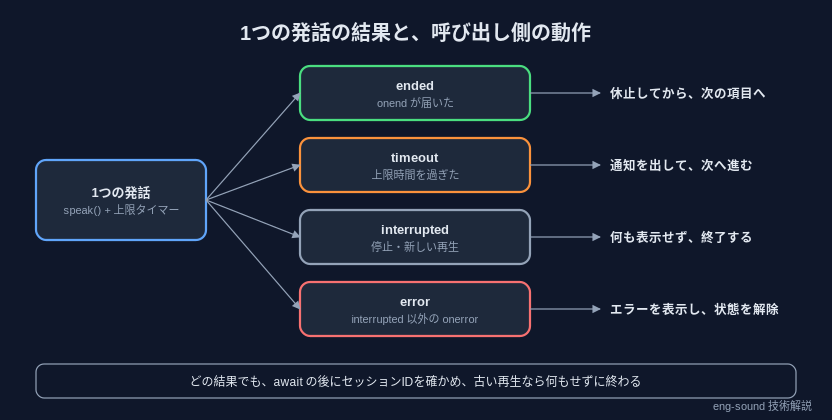
停止による中断は、エラーではありません。reject にしてしまうと、利用者が 停止 を押しただけでエラー扱いになります。ブラウザは cancel() のあと、発話に onerror(interrupted または canceled)を送ってくるので、この2つは「中断」として、エラー表示を出さずに終えます。
停止したあと、古い処理を動かさない
再生はセッションIDで管理します。新しい再生を始めるときと停止するときに、番号を1つ進めます。非同期の処理は、await から戻るたびに「自分の番号が、いまの番号と同じか」を確かめ、違えばそこで終わります。
これで、次のような場面が安全になります。
- 休止の途中で
停止を押す → 待機は即座に解決し、セッションが違うので次の項目は読まれない リストを再生を続けて何度も押す → 最後の1回だけが有効になり、音が重ならない- 停止の直後に、前の発話の
onendが遅れて届く → 番号が違うので無視される
停止の処理では、speechSynthesis.cancel()・待機タイマーの解除・上限タイマーの解除・保持中の発話の参照の解除・再生状態の初期化を、まとめて行います。
Safari では cancel の直後に speak すると無視される
Safari では、cancel() のすぐあとに speak() を呼ぶと、新しい発話が読まれないことがあります。そのため、再生を始めるときは、cancel() → 新しいセッションID → 50ミリ秒待つ → セッションIDを確かめる → speak() の順にしています。待機中にさらに別の再生が押されたら、前の再生は speak() されません。この待機は再生開始時の1回だけで、リストの項目と項目の間には入れません(そこには利用者が決めた休止があります)。
onend が届かないとき
Chrome では、再生中の SpeechSynthesisUtterance がガベージコレクションで回収されると onend が届かないことがあります。また、音声によっては届かないまま止まります。onend を待って進む作りなので、届かないと、再生状態が解除されないまま固まってしまいます。そこで、2つの対策を入れています。
- 再生中の発話オブジェクトは、
useRefで参照を持ち続け、終わったら手放す - 発話ごとに上限タイマーを置く(目安は
(3000 + 文字数 × 200) ÷ 速度ミリ秒)。時間を過ぎたらcancel()して、その発話を終わったものとして次へ進み、「読み上げが途中で止まった可能性があります」と表示する
上限タイマーは保険です。通常の進行や休止の長さには使いません。onend と上限タイマーが両方起きても、結果は1回だけ確定させます(確定済みなら何もしない)。
全文再生だけ、分割する
Chrome の一部の音声では、長い文章を1回で読ませると、十数秒で止まることが知られています。そのため、全文再生に限って、改行と、文末記号(. ! ?)のあとの空白で区切り、休止なしで順に読みます。
一方、選択した範囲とリストの項目は、どんなに長くても分割しません。利用者が選んだフレーズを、アプリが勝手に分けてはいけないからです。長い範囲で途中で止まったときは、上限タイマーの通知で気づけるようにしています。
リスト全体の再生
リストを再生 を押した時点のリストをコピーして、そのコピーを再生します。再生中に項目を追加しても、いまの再生には影響せず、次の再生から対象になります。
| 操作 | リスト全体の再生中 |
|---|---|
| 追加 | できる |
| 上下移動・個別削除・すべて削除 | できない(disabled) |
| 個別再生 | できる(リスト再生を止めてから読む) |
「リスト全体の再生中」かどうかは、isPlaying ではなく playbackKind === "list" で判断します。選択部分・個別項目・全文の再生中は、並べ替えも削除もできるままです。isPlaying で判断すると、選択部分を再生しただけで、リストの操作が全部固まってしまうためです。
リピートはリスト全体の再生だけに効きます。1セット読み終わるたびに休止を入れ、最後のセットの最後には休止を入れません。選択部分・個別項目・全文は、リピートの設定にかかわらず1回だけ読みます。
再生中の項目は、背景色・枠線・「▶ 再生中」の文字を重ねて示し、色だけに頼りません。
音声の選び方
英語の音声を、次の順で選びます。
langがen-USと一致するものen-USで始まるものenで始まるもの- ブラウザの既定の音声
lang を比べる前に、_ を - に置き換え、大文字小文字は区別しません。Android では en_US のように返ってくるためです。端末内の音声とオンラインの音声は区別しません。音声の一覧は後から読み込まれることがあるので、最初の取得と voiceschanged の両方を受けています。音声を選ぶ画面は作っていません。
画面を離れたとき
スマホで別のアプリに切り替えると、読み上げが中断され、待機のタイマーも遅れます。そのため、visibilitychange で画面が非表示になったら、停止の処理を行います。戻ってきても、自動では再開しません。
また、スマホのブラウザは、アプリを切り替えて戻ると、ページを読み込み直すことがあります。貼った英文と作ったリストが消えないよう、英文・リスト・入力モード・再生の設定を sessionStorage に保存します。現在の選択と再生状態は保存しません。保存するのは変更のたびで、読み込んだ値がおかしければ(JSONとして読めない、型が違う)捨てて、初期状態で始めます。設定の値が選択肢にないときは、その項目だけ初期値にします。sessionStorage が使えなくても、アプリは普通に動きます。
sessionStorage はタブを閉じると消えます。これは学習履歴の保存ではなく、アプリを切り替えたときの一時的な備えです。
テスト
Vitest(jsdom)で、speechSynthesis と SpeechSynthesisUtterance を偽物に置き換えてテストしています。時間に関わる部分(休止・上限タイマー・開始時の50ミリ秒の待機)は、偽のタイマー(vi.useFakeTimers())で時間を進めて確かめます。
- 項目ごとに独立した発話が作られ、休止のあとに次へ進む
- リピートの回数、リピートがリスト再生だけに効くこと
- 発話中・休止中の停止、停止後にタイマーが残らないこと
interrupted/canceledがエラー表示にならないことonendが届かないとき、上限タイマーで進んで通知が出ること。onendと上限タイマーが両方来ても1回だけ処理されること- 再生開始時の待機中に別の再生が押されたら、前の再生が
speak()されないこと visibilitychangeで停止すること- 個別項目・全文の再生中は、並べ替え・削除が無効にならないこと
- 選択が、ボタンを押したあとも、ブラウザの選択が解除されたあとも残ること。本文を変えると消え、追加済みの項目は残ること
sessionStorageの保存・復元、不正な値の破棄
発音の質そのものは、自動テストの対象外です。
公開
Vite の base を ./ にして、ビルド結果をそのまま静的に置けるようにしています。main に push すると、GitHub Actions が型チェック・テスト・ビルドを行い、GitHub Pages に公開します。
限界と使うときの注意
- 読み上げの音声と聞こえ方は、OS とブラウザで変わります。
- 速度の 0.5x は、通常の録音を遅く再生したものではありません。読み上げエンジンが、ゆっくり読むために読み直すことがあり、実際の会話の音を引き延ばしたものとは違います。
- Chrome では、長い範囲(目安として1文を大きく超える範囲)を選ぶと、途中で止まることがあります。範囲を短くするか、全文再生を使ってください。
- ブラウザの音声によっては、読み上げる英文がブラウザの提供元のサーバーで処理されることがあります。アプリ自身が英文を外へ送ることはありません。
- 英文とリストは、タブを閉じると消えます。
- 和訳・文法の解説・意味の表示・発音の採点などは、このアプリには入れていません。英文の登録や復習は、別のアプリの役割として分けています。